¿Cuántas veces has enviado una campaña de email a una lista desactualizada mientras tu equipo comercial trabajaba con datos distintos en el CRM? Ese desfase cuesta oportunidades y credibilidad. Si usas Zoho CRM y Zoho Campaigns por separado, probablemente ya lo has sufrido. La buena noticia: integrarlos no requiere desarrollo a medida y mejora la coherencia entre marketing y ventas. En este artículo te explico, sin rodeos, por qué necesitas esta integración, qué diferencia a cada herramienta y cómo ponerlo en marcha.
Zoho CRM es la plataforma donde gestionas leads, contactos, oportunidades y todo el ciclo de ventas. Centraliza la información de tus clientes y automatiza procesos comerciales para que tu equipo no pierda tiempo en tareas manuales. Si buscas entender crm zoho como funciona en la práctica: cada interacción comercial queda registrada en la ficha del contacto, y desde ahí se dispara el resto de procesos. Es una opción habitual de Zoho CRM para empresas que buscan un CRM completo, disponible en español, con un ecosistema de apps conectadas.
Zoho Campaigns, por su parte, es la herramienta de email marketing: diseño de newsletters, automatizaciones, segmentación y analítica de aperturas y clics. Son productos complementarios, no competidores.
El problema de gestionar contactos y campañas por separado
Cuando CRM y Campaigns no están conectados, aparecen problemas típicos:
Listas de email desincronizadas con el estado real del lead.
Duplicidad de trabajo: exportar e importar contactos manualmente.
Comerciales que no saben si un contacto abrió el último email antes de llamarlo.
Campañas que llegan a clientes ya cerrados o perdidos.
Regla práctica: si tu equipo de marketing y ventas maneja dos fuentes de verdad distintas, ya estás perdiendo eficiencia. La integración es la solución.
Diferencias clave entre Zoho CRM Campaigns y Zoho Campaigns
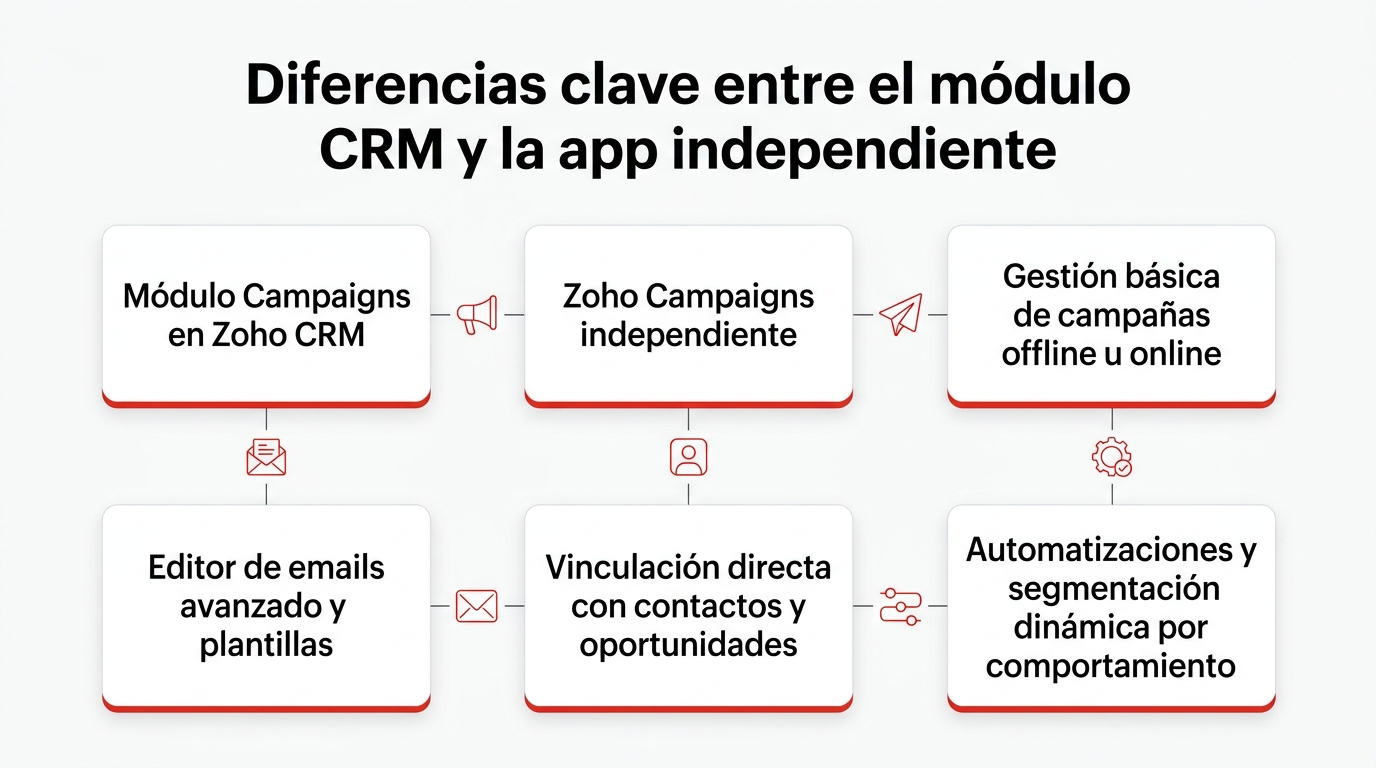
Aquí surge la confusión habitual: Zoho CRM tiene un módulo nativo llamado «Campaigns» (para gestionar campañas simples y asociarlas a registros), y existe también Zoho Campaigns como producto independiente, mucho más completo para email marketing.
Comparativa entre las funciones del módulo nativo de Zoho CRM y la herramienta independiente Zoho Campaigns.
Qué hace el módulo Campaigns dentro del CRM
Registrar campañas offline u online de forma básica.
Vincular contactos y oportunidades generadas por cada campaña.
Medir ROI a nivel de CRM sin salir de la plataforma.
Es la opción más rápida si solo necesitas trazabilidad: saber qué campaña originó qué oportunidad, sin gestionar el envío de emails desde ahí.
Qué hace Zoho Campaigns (producto independiente)
Editor de emails avanzado con plantillas responsive.
Automatizaciones (workflows) basadas en comportamiento del suscriptor.
Segmentación dinámica por listas, tags y actividad.
Informes detallados de aperturas, clics, rebotes y conversiones.
Cuándo usar cada uno
Si solo necesitas trazabilidad básica de campañas dentro del CRM, el módulo nativo basta. Si haces email marketing con newsletters recurrentes, nutrición de leads o campañas segmentadas por comportamiento, necesitas Zoho Campaigns integrado con el CRM. Entre las zoho crm características a valorar está justo esta modularidad: puedes empezar con el módulo nativo y escalar a Zoho Campaigns cuando el volumen de contactos y la complejidad de tus envíos lo justifiquen.
Cómo integrar y sacar partido a Zoho CRM y Campaigns paso a paso
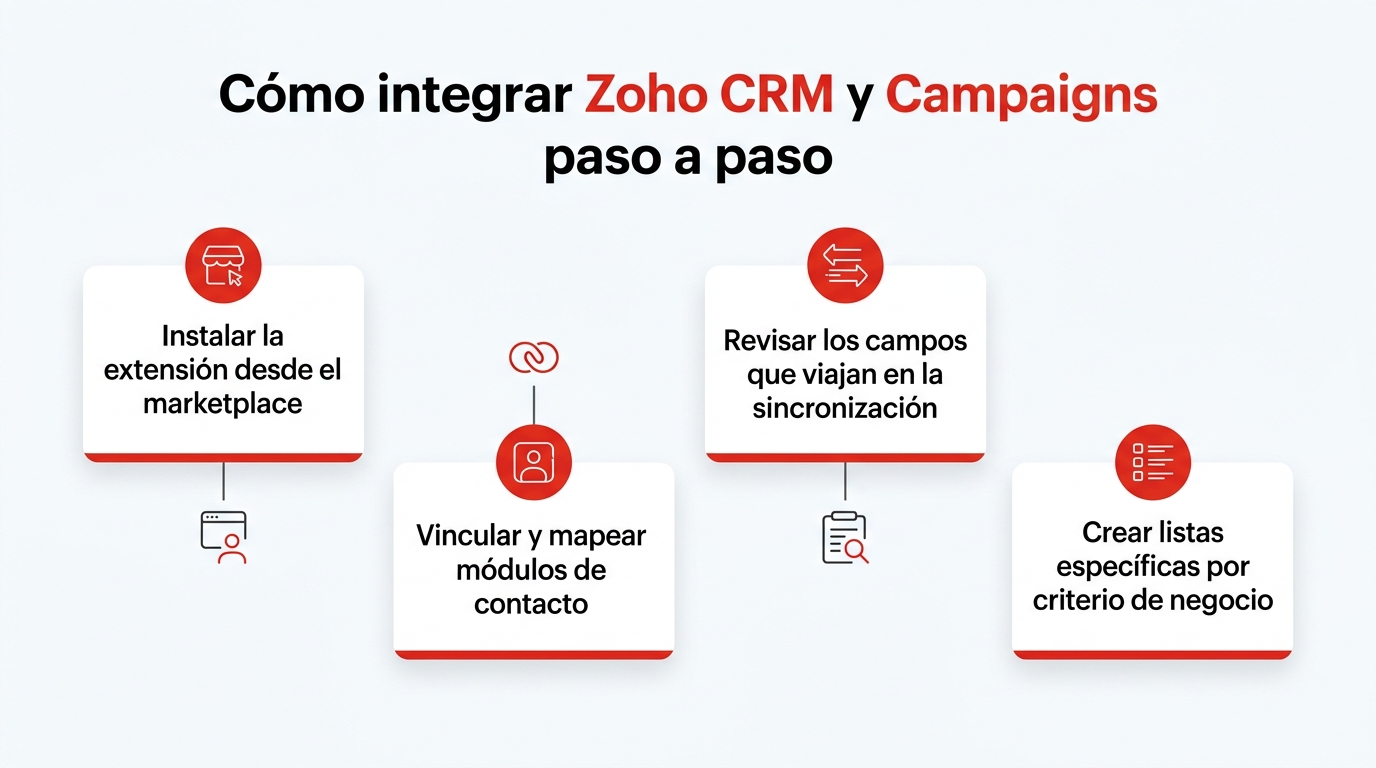
Pasos para conectar ambas herramientas
Instala la extensión desde el marketplace. En Zoho CRM, ve a Configuración > Marketplace > Todo, busca «Zoho Campaigns» e instálala; se te pedirá autorizar el acceso con tu cuenta de Campaigns.
Vincula los módulos de contacto. Define si sincronizas Leads, Contactos o ambos: cada módulo del CRM se mapea contra una lista de Campaigns, y ese mapeo es el que decide qué se envía y a quién.
Revisa qué campos viajan realmente. Se sincronizan por defecto nombre, email, teléfono y los campos estándar del módulo elegido; los campos personalizados hay que añadirlos manualmente en el mapeo, campo a campo, desde la propia extensión.
Crea listas específicas por criterio de negocio, no una lista única con todos los contactos: por etapa de pipeline, por producto de interés o por origen del lead.
Prueba con un segmento pequeño (50-100 contactos) antes de activar la sincronización completa, y confirma que los datos llegan correctos a Campaigns antes de dar el paso con toda la base.
Regla práctica: el plan gratuito de Zoho Campaigns limita el número de suscriptores y envíos mensuales; si tu base crece, revisa el límite de tu plan antes de sincronizar toda la lista, para no encontrarte envíos bloqueados a mitad de campaña.
Pasos esenciales para conectar y configurar eficazmente ambas plataformas.
Asignar temas y segmentar contactos correctamente
La segmentación es donde se gana o se pierde la eficacia de una campaña.
Segmenta por etapa del pipeline (lead, oportunidad, cliente).
Usa tags temáticos según intereses detectados en el CRM.
Asigna campañas específicas a cada segmento, no genéricas.
Revisa periódicamente que las reglas de sincronización sigan activas y que los contactos que ya no deben recibir emails estén excluidos.
Regla práctica: define primero los segmentos en el CRM; la campaña de email es el último paso, no el primero.
¿Necesitas asesoría o soporte especializado en Zoho CRM?
El criterio es sencillo: si tu volumen de contactos es bajo y solo necesitas asociar campañas a oportunidades, el módulo nativo de Zoho CRM cubre el caso. Si el email marketing es parte central de tu estrategia, integra Zoho Campaigns.
Una señal clara de que necesitas ayuda externa: llevas más de dos intentos fallidos de mapear campos personalizados, o ya has enviado una campaña a un segmento equivocado por un error de sincronización. En ese punto, el coste de seguir a prueba y error supera el de contratar asesoría Zoho CRM especializada o abrir un ticket con el soporte Zoho CRM oficial para revisar tu configuración concreta.
Como siguiente paso concreto: audita hoy mismo qué campos de contacto tienes duplicados entre CRM y Campaigns, y decide con tu equipo qué módulo necesitas activar esta semana.
Usamos cookies para asegurar que te damos la mejor experiencia en nuestra web. Si continúas usando este sitio, asumiremos que estás de acuerdo con ello.