
Qué es bcast y cómo aprovecharlo para tus webinars sin perder tiempo en teoría
Organizar un webinar o una retransmisión en directo suele implicar un lío de herramientas: una para producción, otra para compartir pantalla, otra para interactuar con la audiencia. Y cuando llega el momento de emitir, el tiempo perdido en configuración juega en tu contra. Los marketers necesitan algo directo: montar un directo profesional sin convertirse en técnicos de vídeo. Aquí entra bcast, una plataforma de videollamadas para eventos que simplifica el streaming para marketing digital. En esta guía te contamos qué es, cómo funciona y en qué casos te conviene usarla.
¿Qué es bcast y para qué lo usan los marketers?
bcast es una herramienta de webinars en directo pensada para crear emisiones con aspecto profesional sin depender de un equipo de producción externo. Según su propuesta, permite controlar cámaras, gráficos y audiencia desde un único panel, lo que en teoría reduce el número de herramientas que necesitas enlazar para un mismo evento. Antes de dar nada por hecho, conviene revisar la documentación oficial de bcast para confirmar qué funciones incluye cada plan.
¿Qué problema resuelve frente a otras plataformas de streaming?
La mayoría de plataformas de streaming obligan a elegir entre simplicidad y calidad de producción. O usas una herramienta básica de videollamada, o montas un setup complejo con software de streaming tipo OBS (un programa gratuito muy usado para retransmitir, pero con curva de aprendizaje alta). bcast plantea integrar producción multicámara, gráficos y distribución en un solo lugar. Si hoy combinas, por ejemplo, Zoom para la videollamada, OBS para la producción y un formulario externo para captar registros, ese es justo el tipo de combinación que una herramienta todo en uno busca sustituir.
¿Qué tipo de eventos puedes emitir con bcast?
Los casos de uso más habituales en marketing digital incluyen:
- Webinars de producto: presentaciones en directo con demos y preguntas en tiempo real.
- Lanzamientos de campaña: eventos híbridos que combinan presentadores remotos y contenido grabado.
- Formaciones internas o externas: sesiones educativas con materiales de apoyo en pantalla.
- Entrevistas y paneles: conversaciones con invitados externos conectados desde cualquier ubicación.
¿Qué funciones ofrece bcast para crear contenido en directo?
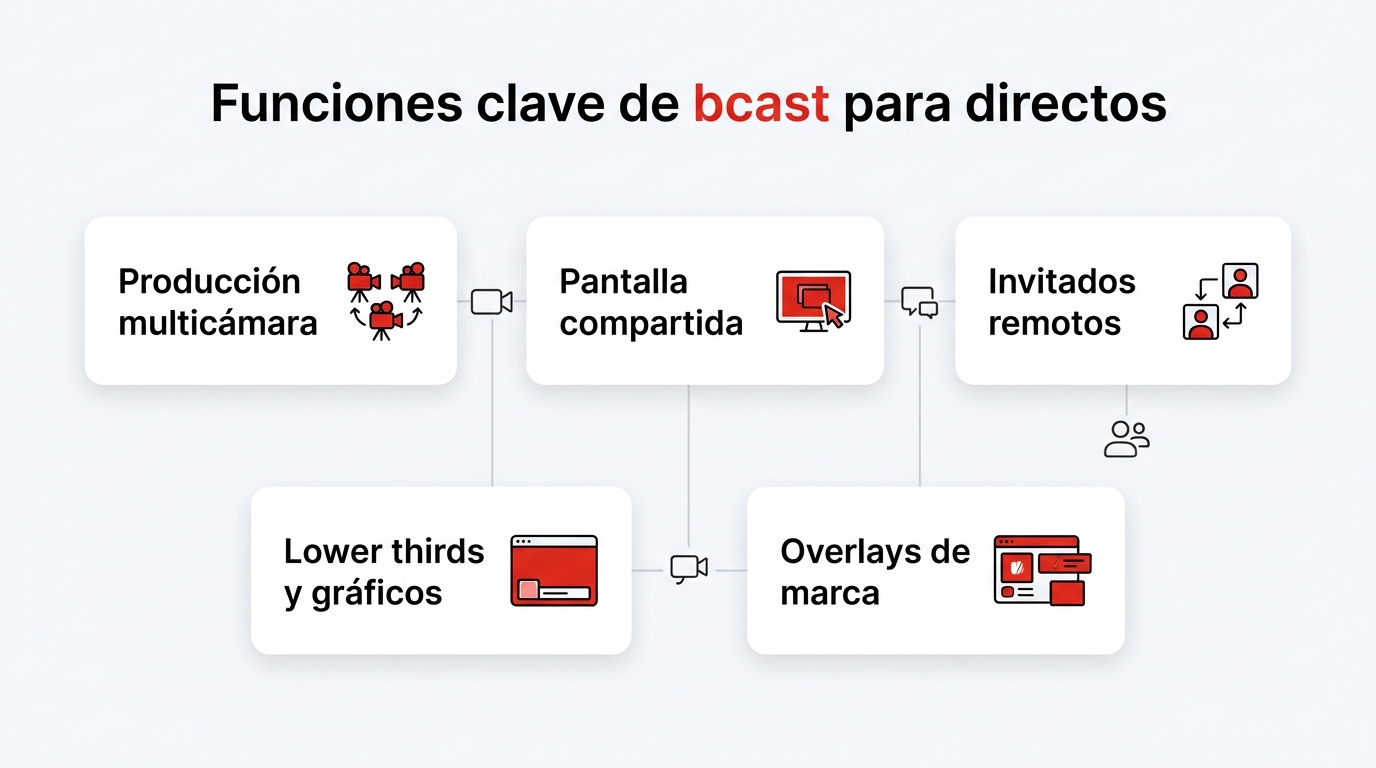
bcast se presenta como algo más que una videollamada con botón de «grabar». Según su propuesta comercial, incluye funciones pensadas para producción en directo, aunque te recomendamos verificar el alcance exacto de cada una en la documentación oficial antes de montar tu flujo de trabajo sobre ellas.
Producción multicámara y recursos gráficos en vivo
La plataforma indica que permite alternar entre varias cámaras o fuentes (pantalla compartida, invitados remotos, vídeos pregrabados) mientras emites. También menciona recursos como «lower thirds» (esos rótulos con nombre y cargo que aparecen en la parte inferior de la pantalla) y overlays de marca. Si tu evento depende de pasar con fluidez de la cámara del presentador a una demo de pantalla, conviene probar esta función en un ensayo antes del directo real, para comprobar que el cambio no introduce cortes ni retrasos.
Interacción con la audiencia y moderación
Por otro lado, bcast anuncia funciones de chat en vivo, encuestas y preguntas moderadas desde el panel de producción. En este sentido, la posibilidad de filtrar comentarios antes de que aparezcan en pantalla sería especialmente útil en eventos con audiencias grandes, aunque conviene confirmar con bcast si esa moderación es manual o automática. Si tu objetivo es generar leads durante el evento, revisa también si la captura de datos de contacto se hace de forma nativa en la plataforma o si necesitas conectar un formulario externo.
¿Cómo se configura una emisión en bcast paso a paso?
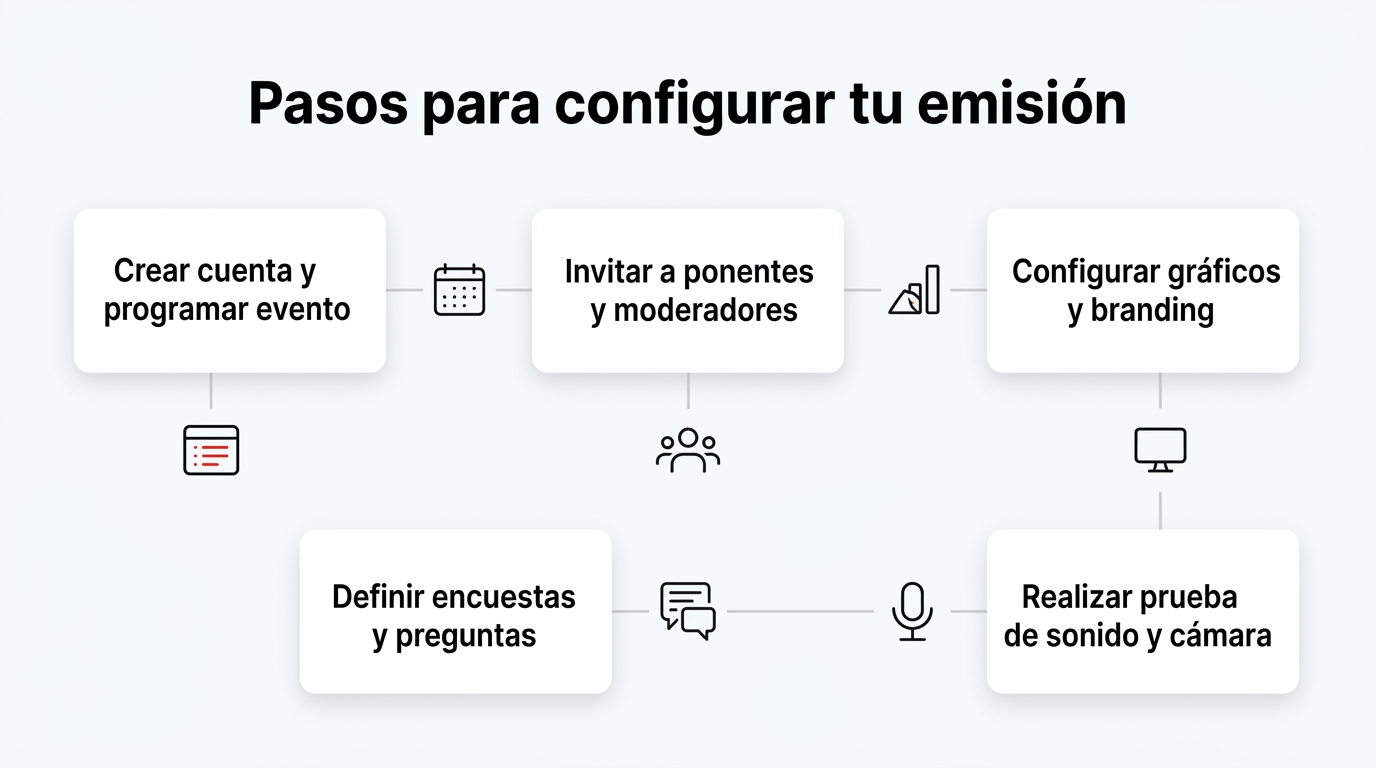
Configurar tu primer directo en bcast no requiere conocimientos técnicos avanzados, pero sí conviene seguir un orden para no improvisar el día del evento.
Primeros pasos: crear y programar tu evento
- Crea una cuenta y selecciona el tipo de evento (webinar, panel, entrevista).
- Programa fecha y hora, y genera el enlace de registro para tu audiencia.
- Invita a los participantes (ponentes, moderadores) mediante enlaces individuales.
- Configura los gráficos de marca: logo, colores y lower thirds.
- Define qué preguntas o encuestas quieres lanzar durante el directo, para no improvisarlas sobre la marcha.
- Haz una prueba de sonido y cámara antes del evento real.
En este punto, la decisión que más afecta a la conversión del webinar es el formulario de registro: cuantos más campos pidas, menos inscritos consigues, aunque los que lleguen estarán más cualificados. Encuentra el equilibrio según el objetivo del evento (captar volumen o captar calidad).
¿Merece la pena frente a otras alternativas del mercado?
Depende de tu volumen de eventos y de tu equipo. Si organizas webinars de forma puntual y con un solo presentador, una herramienta básica de videollamada puede bastar y te ahorra la curva de aprendizaje del panel de producción. Pero si el streaming forma parte habitual de tu estrategia de marketing digital y necesitas varias cámaras, gráficos de marca y captura de leads en el mismo evento, bcast promete centralizar ese trabajo en un solo panel.
La limitación principal aparece cuando el equipo es muy reducido: gestionar cámaras, chat y encuestas a la vez desde un único panel exige que alguien se dedique solo a la producción durante el directo, porque no es una tarea que el presentador pueda asumir al mismo tiempo que habla.
Si tu próximo paso es decidir si bcast encaja en tu flujo de trabajo, lo más práctico es montar un evento de prueba interno con tu equipo antes de abrirlo a audiencia real, usando ese ensayo para comprobar sobre el terreno qué funciones responden como esperas y cuáles conviene reforzar con otra herramienta.


